如何用美图秀秀实现照片添加换静态构图合成
在日常拍摄中,我们经常会遇到想为照片做一些创意处理的情况,比如换个背景、调整构图,甚至做成静态合成效果。作为一名摄影爱好者,我发现美图秀秀官网提供的工具非常适合快速完成这些操作。今天就给大家分享如何用美图秀秀来实现照片添加换静态构图合成,让你的作品更有趣味性和视觉冲击力。
什么是照片静态构图合成?
简单来说,静态构图合成就是将多张照片的元素合并到一张图片中,通过调整构图、色调,达到视觉统一的效果。比如把人物从一张照片中“抠”出来,换到另一张风景里,或者在同一画面里复刻同一个人,实现静态多重曝光的效果。
美图秀秀中如何操作?
下面是我在美图秀秀官网下载安装的软件中操作的具体步骤:
- 第一步:打开美图秀秀,选择“抠图”功能
进入软件后,点击左侧菜单的“抠图”或“换背景”入口,导入你想修改的照片。软件会自动识别主体,你也可以用“智能抠图”手动修正边缘。 - 第二步:保存抠好的主体
完成抠图后,可以将人物保存为透明背景的PNG格式,方便后续合成。 - 第三步:创建新画布,导入背景图
返回首页点击“创意合成”或“拼图”,新建一个合适尺寸的画布,导入你想要的背景图片。 - 第四步:添加抠好的主体进行合成
打开之前保存的人物PNG,将其拖入新画布,调整大小、位置,确保构图合理。 - 第五步:调整光影和色调
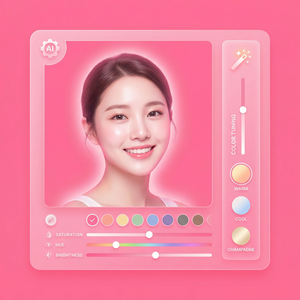
为了让合成更自然,可以利用美图秀秀的“调色”功能,调整明暗、色温、饱和度,使人物与背景色调一致。 - 第六步:实现多重静态构图
如果想做多重人物或者同一人物多次出现的效果,可以多次导入抠好的素材,分别调整大小和位置,形成静态合成的趣味画面。 - 第七步:导出最终作品
满意后点击“保存”,可以选择高清格式导出,方便分享或打印。
操作小贴士
- 抠图环节尽量使用高对比度背景拍摄,方便美图秀秀自动识别。
- 合成时多用“阴影”功能为人物添加阴影,增加真实感。
- 多利用美图秀秀里的“滤镜”和“柔光”效果,让合成画面更协调。
- 多试几次,尝试不同构图和大小比例,找到最符合美学的画面。
通过以上步骤,你也能轻松做出专业感十足的静态构图合成作品。如果你还没下载,可以访问美图秀秀官网下载最新版本,体验更多功能。
总结:换静态构图合成不仅提升了照片的表现力,也给创作带来了更多可能。美图秀秀作为一款操作简便且功能全面的修图工具,非常适合摄影爱好者和普通用户尝试。赶紧动手做一张有趣的合成图,展现你的创意吧!
立即体验美图秀秀强大功能 免费下载美图秀秀