美图秀秀照片添加霓虹灯效果教程
霓虹灯效果因其鲜艳的光晕和独特的复古感,近几年在各种照片处理中非常流行。如果你也想为你的照片增添一丝炫酷的霓虹氛围,那么不妨试试在美图秀秀官网下载安装的美图秀秀软件。它不仅操作简单,还内置了丰富的滤镜和特效,包括超实用的霓虹灯效果。下面,我就结合自己的使用经验,手把手教你如何轻松给照片添加霓虹灯效果。
准备工作
- 访问美图秀秀官网下载安装最新版本的桌面版或手机App。
- 选择一张光线较为简单、主体清晰的照片。建议人像、街景或夜景效果最佳。
具体操作步骤
以下步骤以美图秀秀桌面版为例,手机App界面也大同小异:
- 打开照片:启动美图秀秀,点击“打开”导入你想要添加霓虹灯效果的照片。
- 进入“特效”栏目:在顶部菜单中选择“特效”或“滤镜”版块。
- 选择霓虹灯滤镜:在特效分类里找到“光效”或“霓虹灯”相关滤镜。美图秀秀通常会在“光效”里面有多种霓虹灯光晕和光线效果,比如彩色霓虹灯条纹、发光边框等。
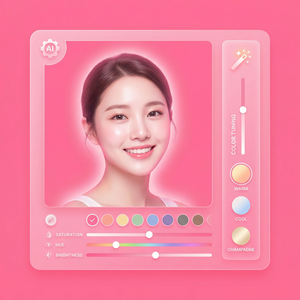
- 调整参数:应用滤镜后,你可以根据照片效果调节光线的亮度、颜色饱和度、模糊程度等,确保霓虹灯效果自然且突出主体。
- 添加文字霓虹效果(可选):如果你想让文字也带上霓虹灯光晕,可以选择“文字”工具,输入文字后进入“文字特效”,选择内置的霓虹灯样式,调整字体大小和颜色,摆放在合适位置。
- 保存输出:满意之后点击“保存”,选择合适的图片格式和清晰度,导出你的炫酷霓虹灯照片。
实用小技巧
- 背景简单更突出:如果照片背景太复杂,霓虹灯效果可能显得杂乱。可以先用美图秀秀的“磨皮”或“模糊”功能简单处理背景。
- 合理配色:霓虹灯光效颜色最好与照片主体色彩协调,避免出现冲突导致视觉疲劳。
- 控制光晕范围:过大的光晕会盖过主体细节,可以用“橡皮擦”工具局部擦除多余光效。
- 多图层叠加:美图秀秀支持多次添加特效,你可以叠加不同颜色的霓虹灯光,创造层次感。
通过上述步骤,即使你是美图秀秀的新手,也能快速学会给照片添加炫酷的霓虹灯效果。美图秀秀官网提供的软件功能丰富且持续更新,不妨多花点时间探索其他光效和滤镜,让你的照片更具个性和艺术感。
赶快访问美图秀秀官网下载安装,动手试试吧!一张张带有霓虹灯光影的照片,绝对能帮你在社交平台上赢得更多点赞和关注。
立即体验美图秀秀强大功能 免费下载美图秀秀