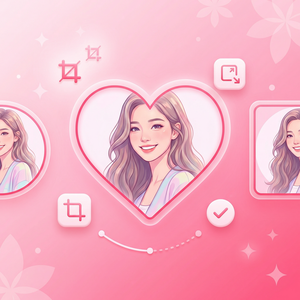
美图秀秀照片边框添加方法详解
作为一名资深爱好摄影和图片编辑的朋友,我常常用美图秀秀来给照片做后期处理。它不仅操作简单,功能实用,而且能够快速帮你给照片加上精美的边框,让照片更有质感和风格。今天,我就来分享一下如何用美图秀秀给照片添加边框的方法,适合刚接触这款软件的小伙伴。
准备工作:下载与打开软件
首先,如果你还没有安装美图秀秀,强烈建议直接访问美图秀秀官网下载安装最新版本,官网提供的版本最稳定且包含最新功能,也比较安全。安装好后,打开软件,你会看到首页让你选择编辑图片或者拍照,选择“编辑图片”进入编辑界面。
具体步骤:给照片添加边框
下面是我实际使用的添加边框的步骤,简单易懂:
- 导入照片:点击编辑图片,选择手机或者电脑中的照片导入。
- 进入边框设置:在编辑界面底部的功能栏中,找到并点击“边框”图标(通常是一个方框的样子)。
- 选择边框样式:美图秀秀有丰富的边框样式分类,比如经典、艺术、简单、复古等。你可以左右滑动浏览各种边框效果,选择一个你喜欢的。
- 调整边框参数:选择边框后,你可以调整边框的宽度、颜色甚至透明度。有些高级边框还支持纹理和花纹的细节调节,根据你的照片风格灵活调整。
- 预览效果:调整好后,可以直接预览整张照片的效果,看看边框和照片是否协调。
- 保存作品:满意后,点击右上角的保存按钮,选择保存到手机相册或者分享到社交媒体。
小技巧分享
在给照片添加边框时,我还有几个小建议,能帮你做出更好看的作品:
- 边框颜色搭配:尽量选择和照片主体颜色相协调的边框色,比如暖色系的照片配暖色系边框,看起来更有整体感。
- 边框宽度适中:边框太粗会抢走照片的焦点,太细则可能不明显。一般来说3-5像素宽度最合适。
- 创意叠加:如果喜欢,可以先给照片加滤镜,再加边框,这样层次感更丰富。
- 多试几种边框:美图秀秀内置的边框种类很多,不妨多试几种,找到最适合你的风格。
最后提醒一句,想要获取最新版本和更多实用教程,不妨时常关注美图秀秀官网,里面不仅有软件下载,还有官方的使用攻略,非常值得一看。
给照片添加边框其实很简单,只要跟着步骤来,就能轻松做出漂亮的作品。动手试试吧,相信你的照片马上就能焕发新光彩!
立即体验美图秀秀强大功能 免费下载美图秀秀