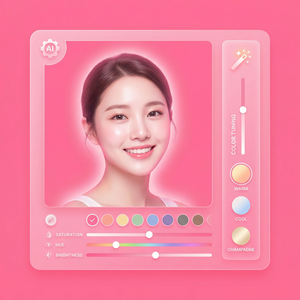
美图秀秀Mac版本使用方法详解
作为一名摄影爱好者,同时也是互联网产品的忠实用户,我一直在寻找一款既好用又功能强大的图片编辑工具。美图秀秀的Mac版本恰好满足了我的需求。它不仅操作简单,而且拥有丰富的滤镜和美化功能,非常适合喜欢快速修图的用户。今天,我就来和大家分享一下美图秀秀Mac版的具体使用方法。
下载安装与初步设置
首先,建议大家从美图秀秀官网下载最新的Mac版本安装包,避免使用第三方不安全渠道。下载安装完成后,打开应用,你会看到一个非常简洁的界面,主界面左侧是照片浏览区,右侧是编辑工具栏。
导入照片方法
导入图片非常简单,有以下几种方式:
- 点击左上角的“打开”按钮,选择你电脑中的照片。
- 直接将照片拖拽到美图秀秀窗口中。
- 使用菜单栏“文件”→“打开”选择照片。
导入图片后,照片会自动显示在编辑区域,可以开始进行各种调整。
基础编辑操作
对于新手来说,掌握基础操作非常重要,我推荐以下步骤:
- 裁剪与旋转:点击工具栏中的“裁剪”按钮,根据需要调整照片的大小和比例,也可以旋转照片达到理想构图。
- 调整亮度和对比度:打开“调整”面板,滑动亮度、对比度、饱和度等滑块,直到照片看起来更自然。
- 美肤与磨皮:如果是人物照片,可以用“美肤”功能去除细小瑕疵,磨皮效果细腻但不会过度,保持自然感。
使用滤镜和特效
美图秀秀Mac版内置了多种滤镜和艺术特效,操作也非常直观:
- 打开“滤镜”面板,试试各种风格的滤镜,像“复古”、“梦幻”等等。
- 对于喜欢动感的同学,可以尝试“光效”功能,给照片增添光晕和光束效果。
- 可叠加多种效果,灵活调整每个滤镜的强度,使照片更具个性。
保存与导出
编辑完成后,点击右上角的“保存”按钮,可以选择保存格式和质量,支持JPG、PNG格式,压缩比例也可以自由设定。建议保存成PNG格式以保留最佳画质,如果需要上传到社交媒体,JPG格式会更节省空间。
个人使用小建议
- 多使用预设滤镜,快速找到适合照片风格的效果。
- 不要过度美颜,保持照片的真实感。
- 多试试“文字”和“贴纸”功能,为照片增添趣味和个性。
- 定期从美图秀秀官网更新软件,体验新的功能。
总的来说,美图秀秀Mac版本是一个集便捷与强大于一体的图片编辑工具,尤其适合像我这样不喜欢繁琐操作的用户。无论是简单裁剪还是高级美化,都能轻松完成。希望这篇教程能帮到大家,快去试试吧!
立即体验美图秀秀强大功能 免费下载美图秀秀