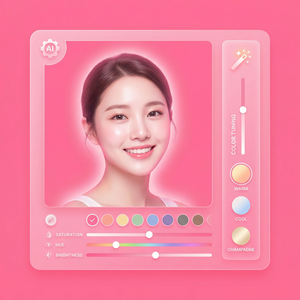
美图秀秀图片导出设置教程
作为一名喜欢拍照和修图的用户,美图秀秀无疑是我最常用的工具之一。它不仅界面友好,操作简单,而且功能强大,特别适合快速美化照片。但很多新手朋友在完成编辑后,经常会遇到图片导出设置不当的问题,比如分辨率太低、文件太大或格式不合适。今天,我就结合自己的使用经验,详细分享一下美图秀秀图片导出设置的具体步骤和实用建议。
一、美图秀秀官网下载安装
首先,如果你还没有安装美图秀秀,可以到美图秀秀官网下载安装最新版本。官网版本相对稳定,功能也比较完整。下载安装后,打开软件准备修图。
二、图片编辑完成后的导出步骤
编辑完照片后,点击界面右上方的“保存”按钮,系统会弹出保存选项窗口。这一步是导出图片的关键,做好设置可以保证最终图片既清晰又符合需求。
三、美图秀秀导出设置详解
- 导出路径选择:可以选择默认路径,也可以点击“浏览”自定义保存位置,方便日后查找。
- 文件名称:默认是原文件名加修饰,也可以自定义,建议用有意义的名称,方便管理。
- 文件格式:美图秀秀支持JPG、PNG、BMP等格式。一般建议导出JPG格式,适合网络分享;如果需要无损透明背景,PNG是更好的选择。
- 图片质量:这是最重要的设置。调整滑块可以控制图片压缩率。通常设置在80%-90%之间,既保证了清晰度,也不会让文件太大。
- 图片尺寸:可以根据需要选择保存原尺寸,或自定义分辨率。比如用于打印建议保持较高分辨率(如300dpi),网络发布可适当降低。
四、导出小贴士
- 如果你的图片是做电商或重要展示,建议导出前多检查尺寸和质量,确保细节不会丢失。
- 遇到颜色偏差时,可以试着调整美图秀秀内的色彩校正功能,再导出。
- 保存路径最好使用中文路径,避免某些程序识别错误。
- 导出后可用系统自带的预览工具打开,确认无误再上传或使用。
五、总结
掌握好美图秀秀的导出设置,不仅能让你的照片更专业,也能避免上传模糊、失真等尴尬情况。希望这篇教程能帮到大家,别忘了多去美图秀秀官网看看更新和技巧,持续提升你的修图体验!
立即体验美图秀秀强大功能 免费下载美图秀秀