美图秀秀电子书封面制作方法
作为一名长期使用美图秀秀的重度用户,我深知一款吸引人的电子书封面对作品推广的重要性。美图秀秀不仅是一款手机修图神器,也是制作电子书封面非常实用的工具。今天,我将结合个人实践经验,分享在美图秀秀官网(meituxiuxiu.com)或APP上制作精美电子书封面的具体方法和实用技巧,助你轻松打造专业又自然的封面作品。
一、准备工作:素材及理念
在动手前,先准备好书名、作者名、主题图片或背景图。封面设计是读者的第一印象,最好简洁明了,突出主题。可以用手机拍摄高质量照片,或者从美图秀秀内置的素材库寻找合适的背景。我的习惯是选一张光线均匀且画面简洁的图片作为底图,比如自然风景或纯色渐变背景。
二、具体操作步骤详解
1. 打开美图秀秀官网或APP
推荐先在电脑端访问美图秀秀官网(meituxiuxiu.com)打开“图片编辑”功能,体验更大屏幕操作的便捷,也可以下载手机端APP,随时随地制作。
2. 导入或选择封面背景图
- 点击“打开图片”,导入准备好的背景照片。
- 如果没有合适的图片,可以点击“模板”寻找电子书封面模板,节省设计时间。
3. 调整图片尺寸和比例
电子书封面一般建议尺寸为1600×2560像素(宽×高),比例接近1:1.6,方便各大电子书平台展示。操作步骤:
- 点击“裁剪”工具,选择自定义比例1:1.6。
- 调整裁剪框,保证主题元素居中且清晰。
- 确认裁剪。
4. 美化背景图
利用美图秀秀强大的AI美化功能,让封面更吸引人:
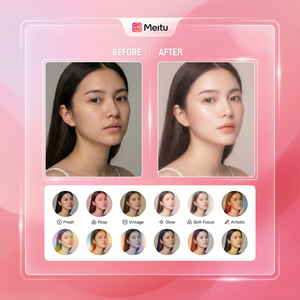
- 滤镜特效:根据书籍风格选择合适滤镜,如复古、胶片、日系、欧美等,亲测“韩系”滤镜能让画面色彩更加柔和自然。
- 调整亮度对比:适当调高亮度和对比度,让图片更醒目。
- 智能修图:如果背景图中有杂物或不需要的元素,可用“智能消除”功能快速去除,效果很自然。
5. 添加文本信息
电子书封面的文字布局尤为重要,书名和作者名必须醒目,步骤如下:
- 点击“文字”按钮,插入书名。
- 选择字体风格。美图秀秀内置多种艺术字体,推荐选择简洁大气的字体,避免复杂花哨影响识别。
- 调整字体大小、颜色和位置,使书名突出且视觉平衡。建议用白色或浅色字体搭配深色背景,反之亦然。
- 重复步骤添加作者名,可适当缩小字体,放在封面下方或右下角。
- 如果需要,还可以加上副标题或标语,丰富信息层次。
6. 添加装饰元素(可选)
为了让封面更具个性,可使用美图秀秀的贴纸、边框和图形功能:
- 点击“贴纸”,根据书籍主题选择合适的图标或图案。
- 使用“边框”增加封面层次感,尤其是电子出版物常用的简洁细边框。
- 可用“涂鸦”功能,手绘简单线条,提升艺术感。
三、导出与保存技巧
制作完成后,点击“保存”按钮:
- 选择高清质量保存,保证图片细节和文字清晰。
- 建议保存为JPG格式,兼容性好,文件大小适中。
- 备份到云盘或美图秀秀账号,方便后续修改或多设备同步使用。
四、实用技巧与注意事项
- 封面要简单突出主题:避免过于花哨的背景和字体,保持整体简洁易读。
- 注意字体对比度:书名文字需清晰醒目,避免颜色和背景融合导致难辨。
- 利用美图秀秀官网素材库:丰富的免费模板和贴纸,节省设计时间。
- 多预览多调整:制作过程中多在不同设备上查看,确保效果满意。
- 避免过度修图:封面应真实自然,过度美化可能影响阅读体验。
五、常见问题解答
Q1:电子书封面尺寸怎么设置?
推荐1600×2560像素,比例约1:1.6,符合大多数电子书平台要求,美图秀秀中“裁剪”功能可自定义比例设置。
Q2:文字字体不够多怎么办?
美图秀秀不断更新字体库,可以在官网或APP的“字体市场”下载更多免费字体,满足多样化需求。
Q3:怎么让封面更有质感?
利用滤镜调节色调,添加简单边框,少量装饰贴纸,保持风格统一,避免过杂。
总结
通过美图秀秀官网及APP强大的图片编辑功能,结合上述详细操作步骤和实用技巧,电子书封面制作变得既简单又专业。无论你是初学者还是有一定设计基础的用户,都能快速上手打造符合个人风格的封面作品。赶快打开美图秀秀开始你的电子书封面创作之旅吧,提升作品吸引力,助力成功出版!
更多精彩操作和更新内容,欢迎访问美图秀秀官网,体验更多实用工具和素材资源。
立即体验美图秀秀强大功能 免费下载美图秀秀