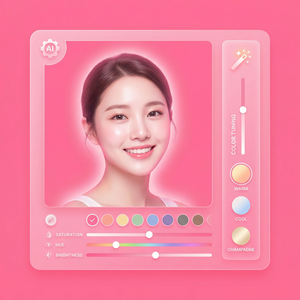
如何使用美图秀秀制作透明底图?详细步骤解析
在日常生活中,很多朋友会遇到需要制作透明底图的情况,比如用作logo、头像或产品展示图。其实,用美图秀秀官网提供的工具,做透明底图既简单又高效。今天,我就分享一个实用的透明底图制作方法,适合完全小白的朋友。
准备工作:下载安装美图秀秀
首先,确保你已经从美图秀秀官网下载安装最新版软件。美图秀秀支持Windows和Mac两种系统,安装后打开软件即可开始操作。
透明底图制作的具体步骤
以下是用美图秀秀做透明底图的详细步骤:
- 打开图片:在美图秀秀主界面点击“打开图片”,选择你想要处理的照片。
- 使用“抠图”功能:进入“抠图”工具,选择“智能抠图”模式。美图秀秀会自动识别前景,帮助你快速去除背景。
- 细节调整:如果自动抠图的边缘不完美,可以用“手动抠图”进行细节修整,比如擦除多余部分或恢复遗漏区域。
- 删除背景:确保背景区域完全透明。如果看不到背景,可能是因为软件默认显示为白色背景,可以切换成透明格子模式查看。
- 保存为PNG格式:透明背景图片必须保存为支持透明通道的格式,一般选择“PNG”。点击“另存为”,然后选择“PNG格式”,确保勾选“透明背景”选项。
实用小技巧
- 选择清晰的图片:轮廓清晰的图片抠图效果更好,避免模糊或复杂背景。
- 缩放查看边缘:抠图时放大图片,确保边缘平滑自然。
- 多尝试不同模式:美图秀秀的“智能抠图”模式适合大多数场景,但特殊图形可能需要“手动描边”更精准。
总结
通过以上步骤,即使你是新手,也能轻松用美图秀秀制作出高质量的透明底图。透明底图不仅看起来专业,还能方便你在各种设计和发布中灵活使用。记得先到美图秀秀官网下载最新版软件,体验更加流畅的抠图功能。
赶紧动手试试吧,相信你会爱上这款操作简单又强大的图片处理工具!
立即体验美图秀秀强大功能 免费下载美图秀秀